วันพฤหัสบดีที่ 19 มกราคม พ.ศ. 2555

การใช้งาน Sort และ Filter


เรียงลำดับอย่างง่ายโดยใช้ข้อมูลฟีลด์เดียวสำหรับ Excel

  1. คลิกในคอลัมน์ (หรือฟีลด์) ที่ต้องการจัดเรียง เช่น จะเรียงตามเงินเดือนพนักงานก็คลิกตรงฟีลด์ เงินเดือน (ในเซลใดก็ได้)


  2. คลิกปุ่ม   Sort Ascending (เรียงลำดับจากน้อยไปหามาก) เพื่อเรียงข้อมูลจากน้อยไปหามาก คือ ถ้าเป็นฟีลด์ตัวเลขก็จะเรียง 1, 2 , 3, ... แต่ถ้าเป็นข้อความก็จะเรียง A, B, C, ... ก, ข, ค, ....
          หรืออาจจะคลิกปุ่ม    Sort Descending (เรียงลำดับจากมากไปหาน้อย) เพื่อเรียงข้อมูลจากมากไปหาน้อย คือถ้าเป็นฟีลด์ตัวเลขก็จะเรียง 9, 8, 7, ... แต่ถ้าเป็นข้อความก็จะเรียง ฮ, อ, ฬ, ...  Z, Y, X, ...
    3.   ผลการจัดเรียงจะปรากฎให้เห็นทันที

เรียงลำดับแบบมีเงื่อนไขซับซ้อน


  1. คลิกเมาส์ภายในลิสต์ที่จะเรียงลำดับข้อมูล
  2. เลือกคำสั่ง Data > Sort (ข้อมูล > เรียงลำดับ)
  3. เลือกฟีลด์แรกที่จะจัดเรียงจากช่อง Sort by (เรียงลำดับตาม) เช่น ตำแหน่ง
  4. คลิกปุ่ม Add Level (เพิ่มระดับ)
  5. เลือกคอลัมน์ที่เรียงเป็นอันดับที่สอง

  1. คลิก OK
  2. คลิก OK เพื่อจบเงื่อนไขการจัดเรียง

สำหรับตัวเลือกอื่นๆ ที่เกี่ยวข้องกับเงื่อนไขการเรียงลำดับข้อมูลคือ
·        Case sensitive (ตรงตามตัวพิมพ์ใหญ่-เล็ก) ให้แยกระหว่างตัวอักษรพิมพ์เล็ก และพิมพ์ใหญ่ของภาษาอังกฤษ โดยตัวพิมพ์เล็กจะถือว่ามีค่าน้อยกว่า
·        Orientation (ทิศทางการเรียงลำดับ) ระบุทิศทางการจัดเรียงข้อมูล
§  Sort top to bottom (เรียงจากบนลงล่าง) จัดเรียงเรคอร์ดในแนวแถว คือสลับข้อมูลระหว่างแถวต่างๆ
§  Sort left to right (เรียงจากซ้ายไปขวา) จัดเรียงข้อมูลในแนวคอลัมน์ คือสลับข้อมูลระหว่างคอลัมน์ต่างๆ

กรองข้อมูลโดยอัตโนมัติ

                วิธีนี้เป็นวิธีที่ง่ายที่สุด คือเลือกเฉพาะเรคอร์ดที่ฟิลด์ใดฟีลด์หนึ่งมีค่าตรงตามที่ระบุ หรืออาจใช้เมื่อเงื่อนไขซับซ้อนมากขึ้น คือนอกจากฟีลด์แรกแล้ว ฟีลด์อื่นๆ ก็ต้องตรงกับค่าที่ระบุด้วย


  1. คลิกเมาส์ภายในลิสต์ที่จะกรองข้อมูล
  2. เลือก Data >Filter (ข้อมูล > ตัวกรอง ) จะมีปุ่มลูกศรขึ้นที่ชื่อฟีลด์ของทุก ๆ คอลัมน์
  3. คลิกปุ่มลูกศร ของฟีลด์แรกที่ใช้เป็นเงื่อไขในการกรอง จะมีข้อมูลทั้งหลายที่อยู่ในฟีลด์นั้นปรากฏขึ้น แต่เป็นรายการแบบย่อ คือแสดงเฉพาะค่าที่ไม่ซ้ำกันเท่านั้น
  4. คลิกตรงค่าที่ต้องการ เช่น ซอนย่า ซึ่งจะทำให้แสดงเฉพาะเรคอร์ดที่ตรงกับเงื่อนไขเท่านั้น ในทีนี้ก็คือ แสดงเฉพาะรายการที่มีฟีลด์ชื่อ ซอนย่า เท่านั้น
  5. ถ้าต้องการระบุเงื่อนไขเพิ่มเติมอีก ก็คลิกที่ปุ่มลูกศรของฟีลด์ถัดไปที่ใช้เป็นเงื่อนไข
  6. เลื่อนเมาส์ไปคลิกตรงค่าที่ต้องการของฟีลด์เงินเดือน เช่น พนักงานขาย เมื่อจบขั้นตอนนี้จะแสดงเฉพาะเรคอร์ดที่ตรงกับเงื่อนไขทั้งสองเท่านั้น
  7. เมื่อดูข้อมูลเสร็จ ถ้าจะให้กลับไปแสดงทุกๆ เรคอร์ดเหมือนเดิม ให้เลือก Data > Filter > Select All (ข้อมูล > ตัวกรอง > แสดงทั้งหมด)
  8. ถ้าจะเลิกใช้ AutoFilter ไปเลย ให้เลือก Data > Filter  (ข้อมูล > ตัวกรอง ) อีกครั้ง ปุ่มลูกศรของฟีลด์จะหายไป 
เมื่อคลิกปุ่มลูกศรของแต่ละฟิลด์แล้ว นอกจากรายการข้อมูลในฟีลด์นั้น ก็ยังมีตัวเลือกอื่นๆ อีกคือ
§  All (ทั้งหมด) แสดงข้อมูลทุกเรคอร์ดโดยไม่ขึ้นกับฟีลด์นี้
§  Top 10 (10 อันดับแรก) เลือกมาเฉพาะ 10 เรคอร์ดที่มีค่าน้อยหรือมากที่สุด
§  Custom (กำหนดเอง) ใช้กำหนดเงื่อนไขที่ซับซ้อนมากขึ้น คือมีได้ถึง 2 เงื่อนไขต่อฟีลด์ และยังเปรียบเทียบแบบมากกว่าหรือน้อยกว่าก็ได้
§  Blanks (ว่าง) เลือกเฉพาะเรคอร์ดที่ฟิลด์นั้นไม่มีข้อมูล
§  NonBlanks (ไม่ว่าง) เลือกเฉพาะเรคอร์ดที่ฟีลด์นั้นมีข้อมูล (คือไม่มีเซลว่าง)

กรองข้อมูลแบบจัดอันดับ

  1. คลิกเมาส์ภายในลิสต์ที่จะกรองข้อมูล แล้วเลือกคำสั่ง Data > Filter  (ข้อมูล > ตัวกรอง )
  2. คลิกปุ่ม สามเหลี่ยม ของฟีลด์ที่เป็นเงื่อนไข (ซึ่งจะต้องเป็นฟีลด์ตัวเลขหรือวันที่ ) แล้วเลือก Top 10


       3.  เลือกตัวเลือกในช่องแรก โดย

    • Top (บนสุด) แสดงเฉพาะเรคอร์ดที่มีค่ามากที่สุด หรือวันที่ใหม่ที่สุด
    • Bottom (ล่างสุด) แสดงเฉพาะเรคอร์ดที่มีค่าน้อยที่สุด หรือวันที่เก่าที่สุด
        4.    ระบุหน่วยของการเลือกจากข้อที่ 4 โดย
            Items (รายการ) มีหน่วยเป็นรายการ
            Percent (เปอร์เซ็นต์) มีหน่วยเป็นเปอร์เซ็นต์
        5.    คลิก OK ลิสต์จะแสดงข้อมูลตามเงื่อนไขที่กำหนด ซึ่งในกรณีนี้ก็คือพนักงานที่มีเงินเดือนมากที่สุด 5 อันดับแรกนั่นเอง


<Key Word สำหรับค้นหาบทความนี้>  เรียน Excel, เรียนเขียนสูตร, การใช้ Pivot Table,ฟังก์ชั่น if(), SumIF(), CountIF(), VLookUp(), สอน Excel สำหรับ HR  

วันพุธที่ 18 มกราคม พ.ศ. 2555

การป้องกันการใส่ข้อมูลผิดพลาด

การป้องกันการใส่ข้อมูลผิดพลาดใน Excel 
1.               เลือกช่วงเซลที่ต้องการตรวจสอบการรับข้อมูล
2.               เลือกคำสั่ง Data > Data Validation (ข้อมูล > การตรวจสอบความถูกต้อง)


                 3.               ในไดอะล็อกบ็อกซ์ Data Validation (การตรวจสอบความถูกต้องของข้อมูล) คลิกแท็บ Settings (การตั้งค่า)
                 4.               เลือกประเภทของข้อมูลที่จะอนุญาตให้ป้อนได้ในช่อง Allow:
o   Any Value (ค่าใดๆ) ค่าตัวเลขหรือข้อความใด
o   Whole number (จำนวนเต็ม) เฉพาะตัวเลขจำนวนเต็มที่กำหนดในช่วงหนึ่ง
o   Decimal (ตำแหน่งทศนิยม) เฉพาะตัวเลขตามจำนวนทศนิยมที่กำหนด
o   List (รายการ) ค่าจากรายการที่เตรียมไว้
o   Date (วันที่) ค่าตามกรอบวันที่ที่ระบุ
o   Time (เวลา) ค่าตามกรอบเวลาที่ระบุ
o   Text length (ตามความยาวข้อความ) ตามความยาวของข้อความที่ระบุ
o   Custom (กำหนดเอง) กำหนดค่าเอง เช่น สูตรคำนวณ


                  5.               ข้อมูลบางประเภทต้องเลือกการเปรียบเทียบข้อมูลในหัวข้อ Data: ว่าน้อยหรือมากกว่าค่าที่ระบุเป็นช่วงในขั้นที่ 6. ดังนี้ > Between (อยู่ระหว่าง) ตัวเลขช่วงหนึ่งซึ่งอยู่ระหว่าง ค่าต่ำสุด ถึง ค่าสูงสุดที่ระบุ
        > Not between (ไม่อยู่ระหว่าง) ตัวเลขใดๆ ซึ่งไม่เท่ากับค่าที่ระบุ
        > Equal to (เท่ากับ) เท่ากับตัวเลขที่ระบุ
        > Not equal to (ไม่เท่ากับ)  ไม่เท่ากับตัวเลขที่ระบุ
        > Greater than (มากกว่า) มากกว่าค่าที่ระบุ
        > Less than (น้อยกว่า) น้อยกว่าค่าที่ระบุ
        > Greater than or equal to  (มากกว่าหรือเท่ากับ) มากกว่าหรือเท่ากับค่าที่ระบุ
        > Less than or equal to (น้อยกว่าหรือเท่ากับ) น้อยกว่าหรือเท่ากับค่าที่ระบุ
                  6.               จากนั้นใส่ค่าขอบเขตของข้อมูล เช่น ถ้าเลือก between (อยู่ระหว่าง) ก็ต้องใส่ค่า Minimum (ค่าต่ำสุด) และ Maximum (ค่าสูงสุด) หรือจะคลิกเลือกจากเซลล์ใดๆ ที่มีค่าของข้อมูลก็ได้


           7.               คลิกแท็บ Input Message (ข้อความที่ใส่) เพื่ิอใส่ข้อความอธิบายเกี่ยวกับข้อมูลที่จะป้อนให้ผู้ใช้อ่าน
        8.           คลิกแท็บ Error Alert (การแจ้งเตือนข้อผิดพลาด) เพื่อใส่ข้อความแจ้งเตือนกรณีที่ผู้ใช้ป้อนข้อมูลผิดจากเงื่อนไขที่กำหนดไว้ และเลือกลักษณะการแจ้งเตือนในหัวข้อ Style (ลักษณะ) ดังนี้
                         Stop (หยุด)    หยุดการป้อนทันทีหากผู้ใช้ป้อนข้อมูลผิดจากเงื่อนไข
                        Warning (เตือน)   แสดงข้อความเตือนเมื่อป้อนข้อมูลผิด และเลือกว่าจะทำงานต่อโดย
คลิก Yes เพื่อยอมรับข้อมูลที่ป้อน หรือ คลิก No ยกเลิกการป้อน
                        Information(ข้อมูล) แสดงข้อความแจ้งเตือนเมื่อป้อนข้อมูลผิด และให้เลือกตอบ Yes 
ยอมรับข้อมูลหรือ คลิก Cancel ยกเลิกการป้อน

   9.              คลิก  


<Key Word สำหรับค้นหาบทความนี้>  เรียน Excel, เรียนเขียนสูตร, การใช้ Pivot Table,ฟังก์ชั่น if(), SumIF(), CountIF(), VLookUp(), สอน Excel สำหรับ HR


การป้องกันการใส่ข้อมูลซ้ำ โดยใช้คำสั่ง Data Validation

การใช้คำสั่ง Data Validation ใน Excel


  1. เลือกตำแหน่งเซลที่ต้องการตรวจสอบการรับข้อมูล
  2. เลือกคำสั่ง Data > Data Validation (ข้อมูล > การตรวจสอบความถูกต้อง)
  3. ในไดอะล็อกบ็อกซ์ Data Validation (การตรวจสอบความถูกต้องของข้อมูล) คลิกแท็บ Settings (การตั้งค่า)
  4. เลือกประเภทของข้อมูลที่จะอนุญาตให้ป้อนได้ในช่อง Allow:
    • Any Value (ค่าใดๆ) ค่าตัวเลขหรือข้อความใด
    • Whole number (จำนวนเต็ม) เฉพาะตัวเลขจำนวนเต็มที่กำหนดในช่วงหนึ่
    • Decimal (ตำแหน่งทศนิยม) เฉพาะตัวเลขตามจำนวนทศนิยมที่กำหนด
    • List (รายการ) ค่าจากรายการที่เตรียมไว้
    • Date (วันที่) ค่าตามกรอบวันที่ที่ระบุ
    • Time (เวลา) ค่าตามกรอบเวลาที่ระบุ
    • Text length (ตามความยาวข้อความ) ตามความยาวของข้อความที่ระบุ
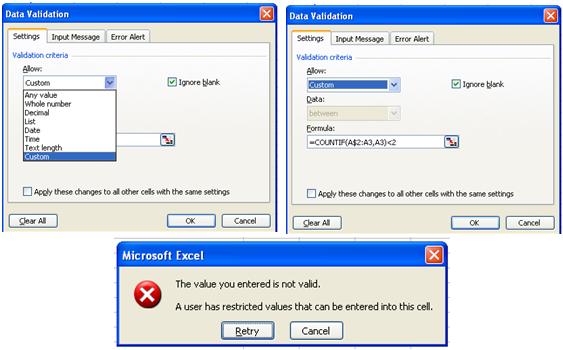
    • Custom (กำหนดเอง) กำหนดค่าเอง เช่น สูตรคำนวณ
              5.   เลือก Custom (กำหนดเอง)  ใส่สูตรในการตรวจสอบข้อมูลที่จะทำการป้อน โดยใช้ COUNTIF

ฟังก์ชั่น COUNTIF

                        รูปแบบฟังก์ชั่น     COUNTIF(range,criteria)
        Range                     คือ   อ้างอิงไปยังช่วงเซลที่ต้องการนำมานับจำนวนข้อมูลที่ไม่ใช่ค่าว่าง ตามเงื่อนไขที่กำหนดใน                                                     criteria ในตัวอย่างนี้คือ A2:A3
Criteria                 คือ  เงื่อนไขที่อยู่ในรูปของตัวเลข ข้อความ หรือนิพจน์ เพื่อใช้เป็นตัวกำหนดว่าเซลใดบ้างที่จะถูก                                          นับหรือไม่ถูกนับ  ในตัวอย่างนี้คือ A3
<2  (น้อยกว่า 2)      คือ หากพบข้อมูลที่ตรงกันจากการนับ น้อยกว่า 2 Excel จะยอมให้แสดงค่า  แต่หากมีข้อมูลซ้ำ คือ                                          เท่ากับหรือมากกว่า 2 ก็จะฟ้อง error ทำให้ไม่สามารถพิมพ์ข้อมูลซ้ำได้ 
                สูตรที่ได้คือ           =COUNTIF(A$2:A3,A3)<2    

**ในตัวอย่างนี้เราต้องการ copy สูตรลงมา จึงจำเป็นต้องใส่ $  หน้าแถว 2 เพื่อเป็นการตรึงแถวข้อมูล


6.      กดปุ่ม OK
7.      เมื่อเรา copy สูตร ลงมาสูตรใน Data Validation  ก็จะปรากฏในเซลล์นั้นๆ ตรวจสอบโดยการคลิกที่เซลล์นั้น แล้วเลือกคำสั่ง Data > Validation (ข้อมูล > การตรวจสอบความถูกต้อง) เลือก custom

<Key Word สำหรับค้นหาบทความนี้>  เรียน Excel, เรียนเขียนสูตร, การใช้ Pivot Table,ฟังก์ชั่น if(), SumIF(), CountIF(), VLookUp(), สอน Excel สำหรับ HR